BAUHAUS手すりらくらくオーダーの便利な使い方
BAUHAUS木製手すりシリーズやアクアレール、フリーRレールなどの部材をご注文の際は、
色やサイズをまとめて一覧表示できる便利な注文システム「BAUHAUS手すりらくらくオーダー」(以下、らくらくオーダー)がおすすめです!
操作に不安がある方でもスムーズにご注文いただけるよう、使い方をわかりやすくご紹介します。
らくらくオーダーページへのアクセス方法
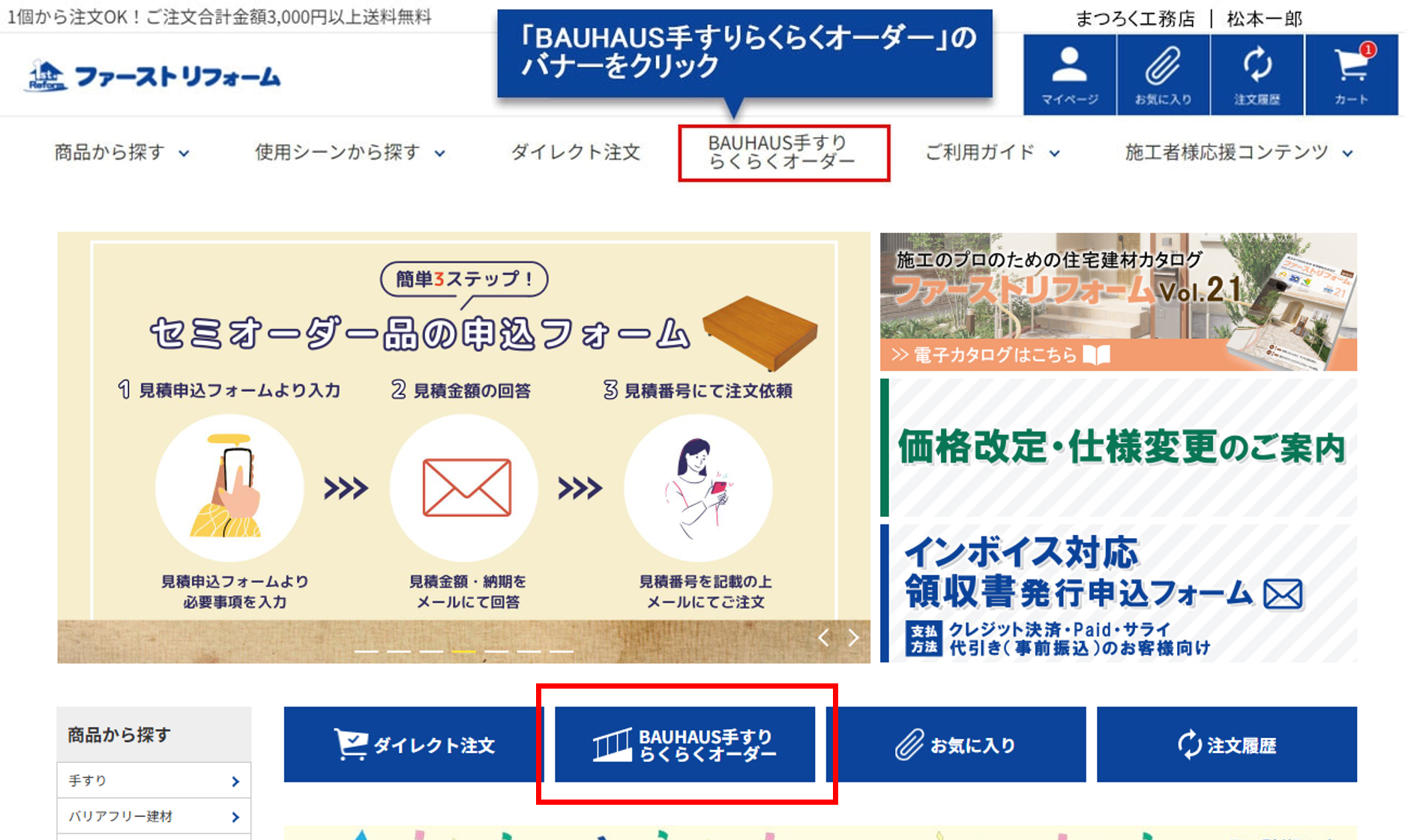
【方法1】ログイン後のTOPページ、または上部メニューからアクセス
ログイン状態でTOPページにアクセスすると、「らくらくオーダー」バナーが表示されます。
上部メニューからもクリックでアクセス可能です。
【方法2】ログイン前でも商品ページからアクセス可能
ログイン前の場合でも、対象商品の商品詳細ページにある「らくらくオーダーで注文する」バナーからアクセスできます。
※対象商品:「フリーRレール」「ストレートEZレール」「BAUHAUS木製手すりシリーズ」「アクアレールシリーズ」など
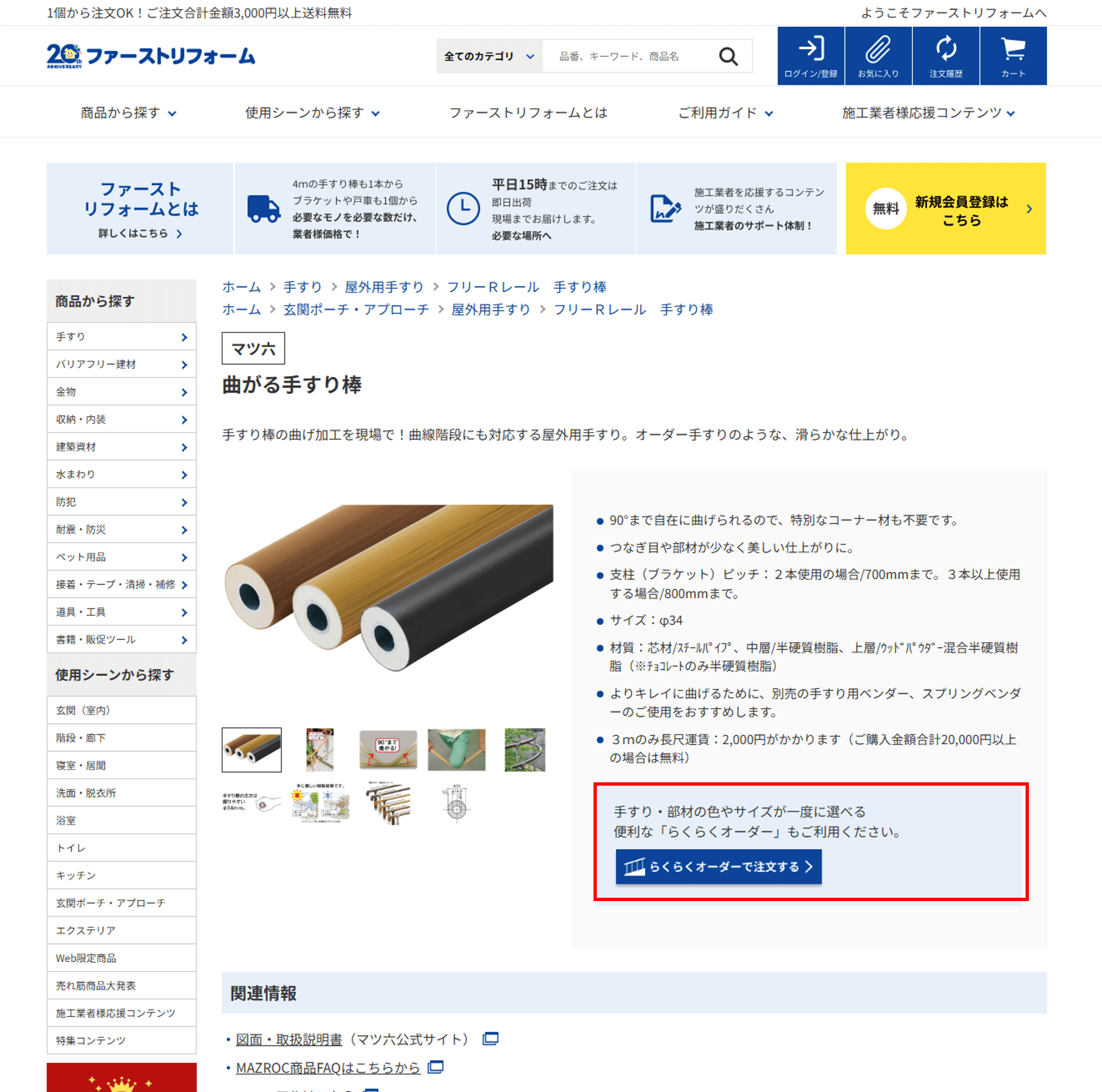
らくらくオーダーで注文する(室内手すり版)
BAUHAUS木製手すりシリーズをはじめ、フリーRレール・ストレートEZレール・アクアレールシリーズの注文も同様の操作でご利用いただけます。
1)手すりの種類を選択する
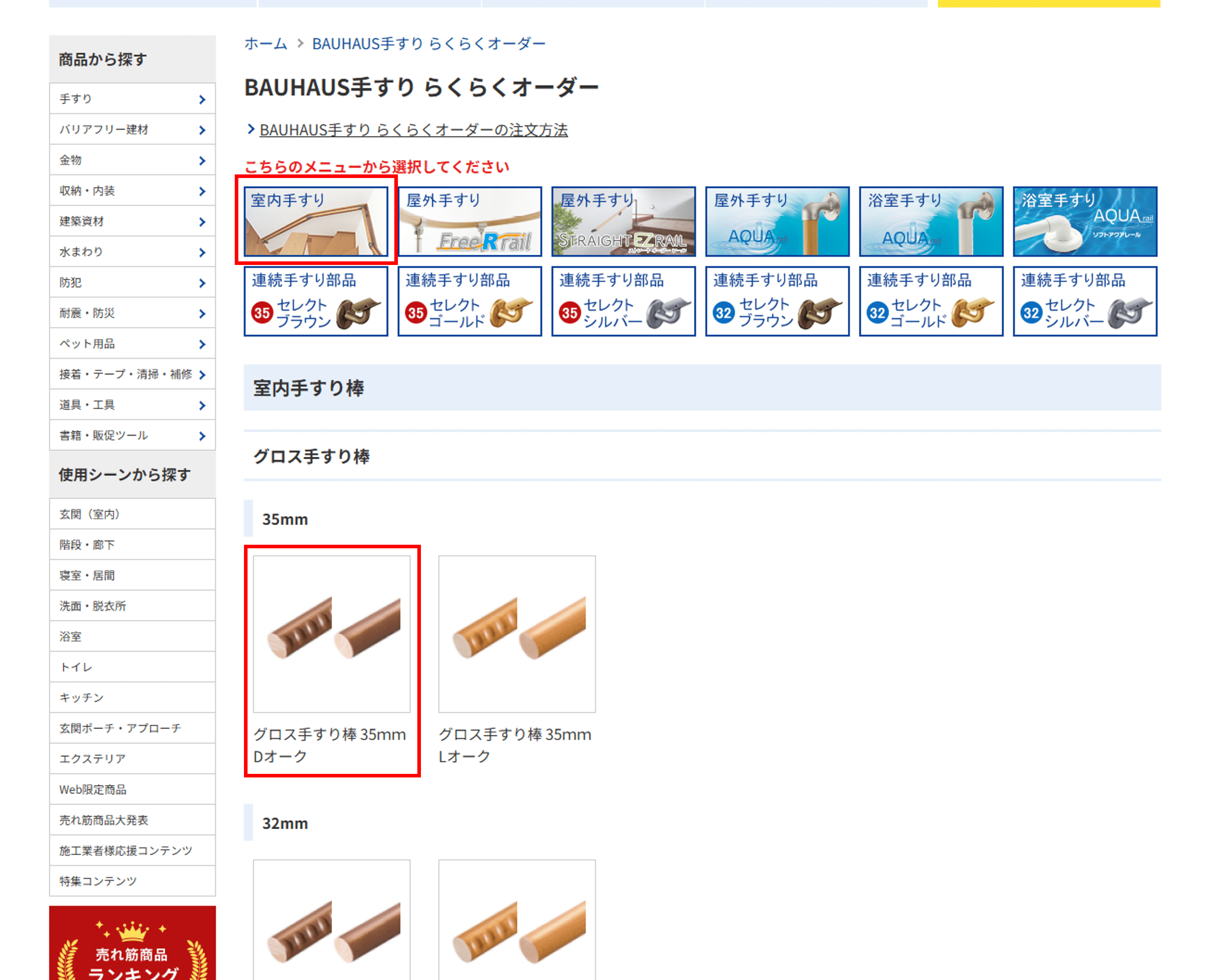
らくらくオーダーを開くと、「室内手すり」の画面が最初に表示されます。
上部のメニューからも「室内手すり」を選択可能です。
 ポイント
ポイント
- 最初に「手すり棒の太さ」と「カラー」を選択します。
※ここで選択を間違えると最初からやり直しになるのでご注意ください。 - 次の画面では、選択した太さに対応する部材だけが表示されるため、 誤発注の防止にもつながります!
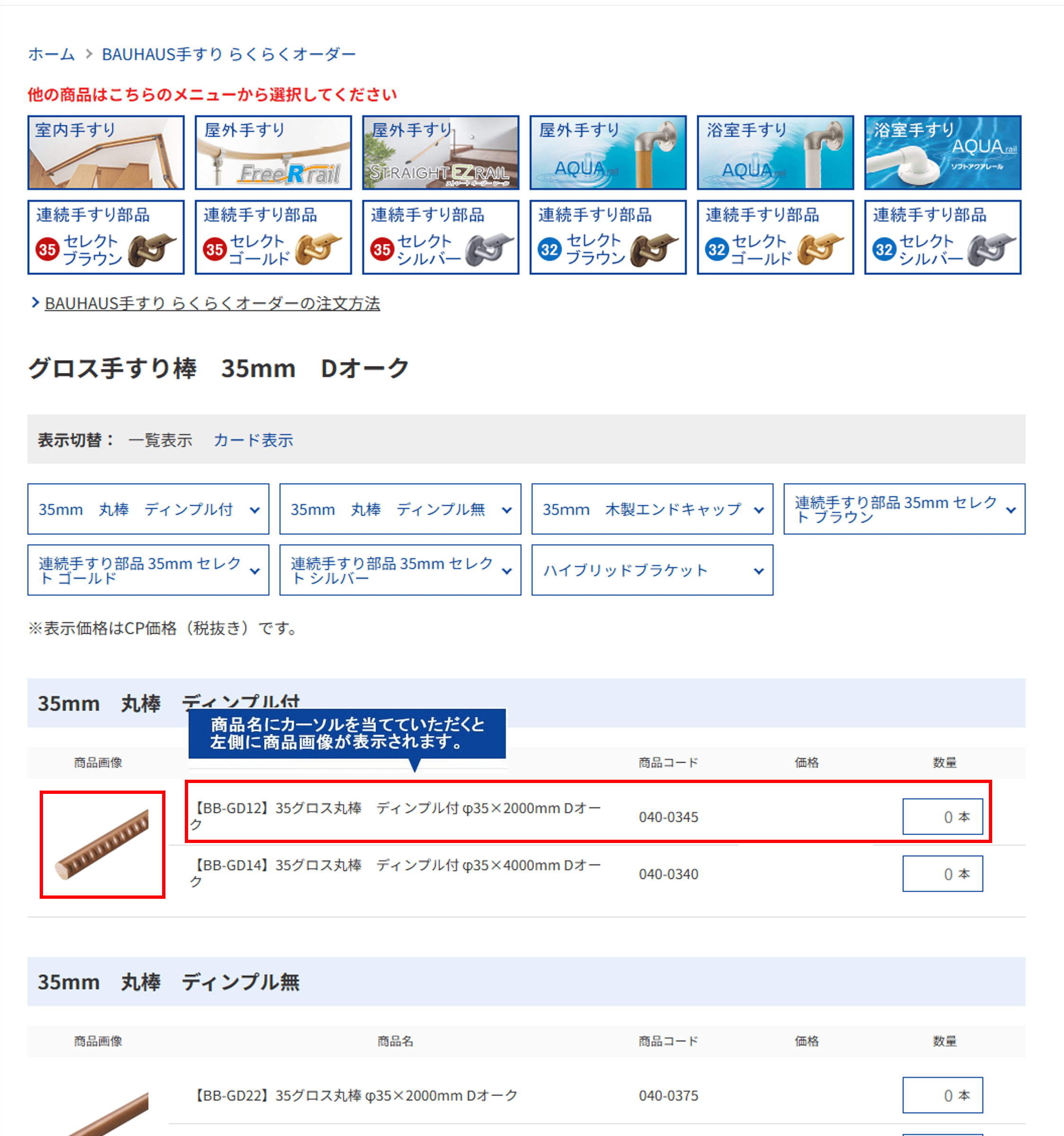
2)手すり棒の太さとカラーを確認して、必要な部材の数量を入力
ポイント
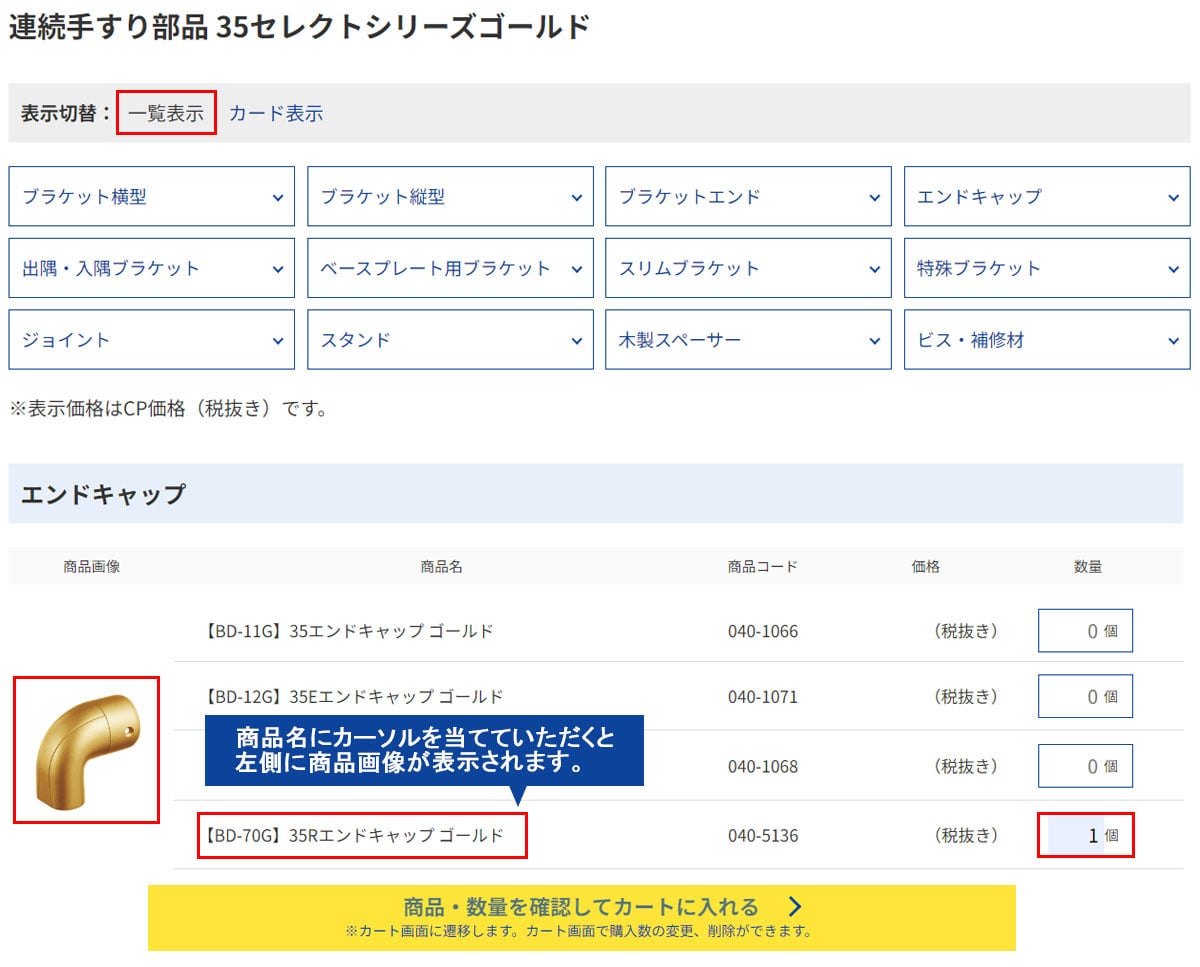
- 商品名にマウスを当てると、左側の画像が切り替わり、商品の見た目を確認できます(PCのみ対応)
- この時点では、数量を入力してもカートにはまだ入っていません。
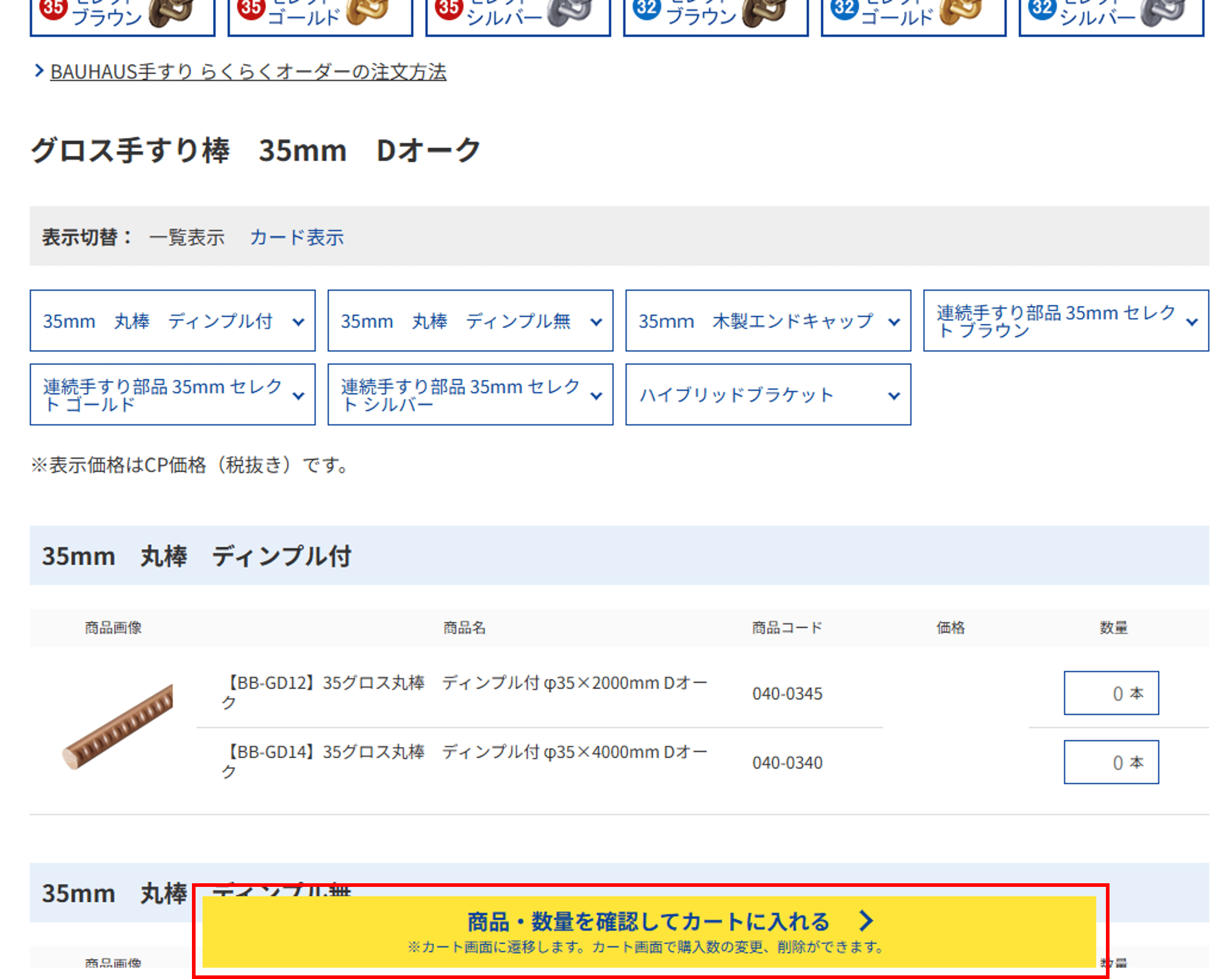
3)必要部材すべてに数量を入力したら、商品をカートに入れる
数量入力後、画面下部の黄色いバナー「商品・数量を確認してカートに入れる」をクリックします。
数量入力した商品がカートに投入され、そのままカート画面に遷移します。
ポイント
- 必要な部材すべてに数量を入力してからクリックすると、買い忘れの防止になります。
- カート画面では、商品の削除や数量の変更も可能です。
4)カート画面で内容を確認し、通常通りのステップで注文を完了
カート画面以降は、通常のご注文と同様の流れで完了します。
らくらくオーダーの商品表示を切り替える
「らくらくオーダー」では、商品表示形式を「表示切替」メニューから変更できます。
見やすさや使いやすさに合わせて、お好みの表示形式を選んでご注文いただけます!
一覧表示(デフォルト表示)
「一覧表示」は、商品名にマウスカーソルを合わせると、左側に商品画像が表示される形式です。
こんな方におすすめ
- 商品名や品番からスムーズに選びたい方
- BAUHAUS商品の仕様をよくご存じの方
- 複数アイテムを一括で確認・入力したい方
「一覧表示」:品番中心の表示
カード表示
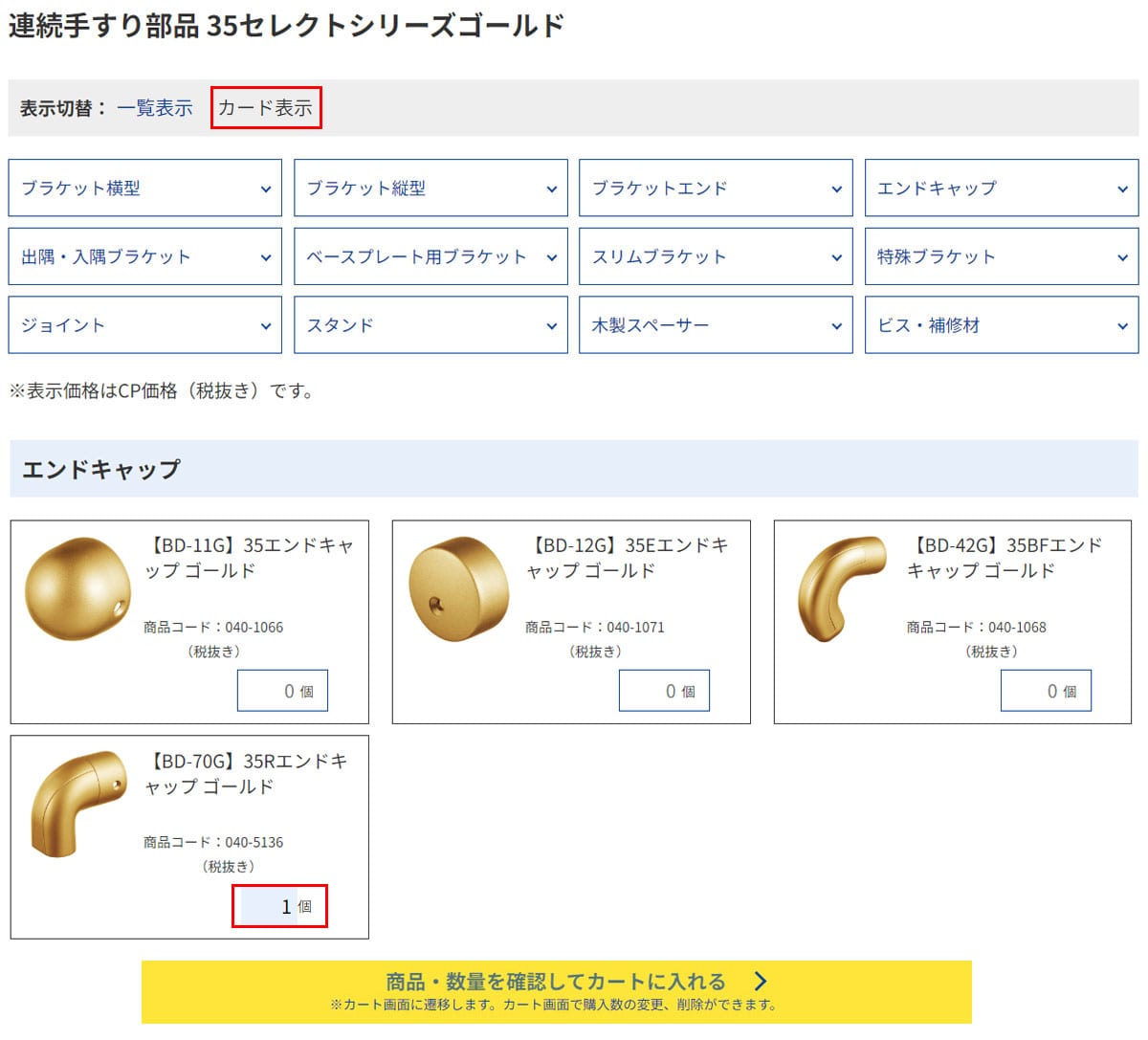
「カード表示」では、商品が画像付きのカード形式で一覧表示されます。
視覚的にわかりやすく、商品を選びやすいレイアウトです。
こんな方におすすめ
- 商品画像を見ながら選びたい
- BAUHAUS商品のご利用が初めての方
- 複数アイテムを一括で確認・入力したい方
「カード表示」:画像を見ながら選べる表示形式
ご注文の際は、手すり・部材の色やサイズが一度に選べる便利な「らくらくオーダー」をご利用ください。